Seguridad Digital · Todas las edades · 9 min

Guía de control parental: cómo configurar los dispositivos de tus hijos, uno por uno

No hace falta comprar nada ni ser experto en tecnología: los principales recursos de control parental ya vienen instalados en los aparatos que tus hijos usan todos los días — y son gratuitos. Esta guía muestra qué existe, dónde encontrarlo y cómo pensar cada herramienta según la edad.

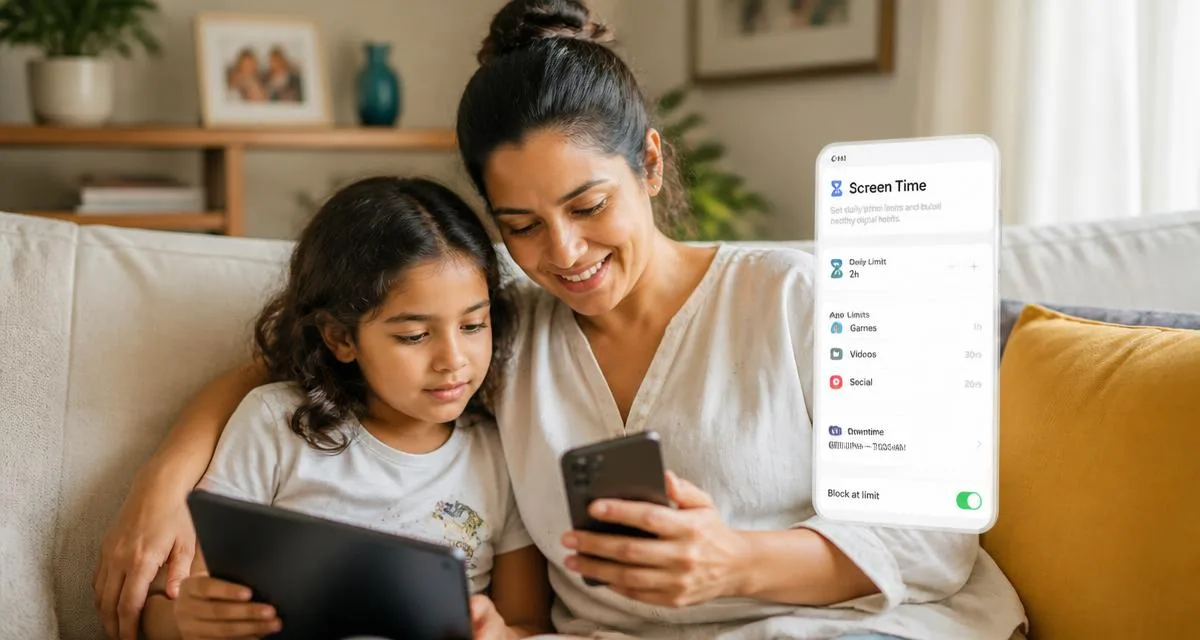
Madre e hija en el sofá ajustando juntas los controles parentales en el móvil y la tablet
El control parental funciona mejor cuando el niño sabe que existe: configúralo con él, explica el porqué y revísalo cada tanto.
Antes de empezar

La configuración sostiene el acuerdo — no reemplaza la conversación

Antes de entrar en los ajustes, un acuerdo importante: el control parental funciona mejor cuando el niño sabe que existe. Instalar monitoreo escondido suele salir mal — mina la confianza y enseña a esconder en vez de contar.

La conversación es siempre la primera herramienta; los ajustes vienen a sostener los acuerdos que la familia hizo junta.

📱 Móvil y tablet

Empieza por el aparato que está en la mano todo el día

Android — Google Family Link

Gratuito. Crea una cuenta de Google supervisada y te permite, desde tu propio móvil, definir límites de tiempo por día y por app, aprobar cada descarga de Play Store, filtrar Chrome y YouTube, ver la ubicación y bloquear el aparato a la hora de dormir. Para menores de 13 años la cuenta supervisada es obligatoria — y es la que activa filtros más estrictos en todos los servicios de Google. Se configura en unos quince minutos.

iPhone y iPad — Tiempo de Uso

En Ajustes → Tiempo de Uso, con más fuerza si lo combinas con Compartir en Familia. Tiempo de Inactividad, límites por app o categoría, restricciones por clasificación de edad, bloqueo de compras y filtro de comunicación. Protégelo con un código distinto al de desbloqueo (y distinto de fechas de cumpleaños).

💻 Ordenador

Windows, Mac y Chromebook

Windows — Microsoft Family Safety

Gratuito, gestiona cuentas infantiles en Windows y Xbox: límites de tiempo por dispositivo, filtro de sitios y búsquedas en Edge, informes de actividad y aprobación de compras. Se configura en family.microsoft.com creando la cuenta del niño dentro del grupo familiar.

Mac — Tiempo de Uso

El mismo sistema del iPhone existe en macOS, con los mismos límites y restricciones, gestionable con Compartir en Familia.

Chromebook — Family Link

Se controla con el propio Family Link, con las mismas reglas de la cuenta supervisada de Android.

🎮 Consolas

Hoy las consolas también son navegador, tienda y red social

Suelen olvidarse, pero todas tienen control parental sólido y gratuito.

Nintendo Switch

La app de Control Parental (en el móvil de los padres) define tiempo diario de juego, restringe juegos por clasificación de edad y bloquea la comunicación con otros jugadores. Cuando el tiempo termina, la consola avisa — y puede suspender el juego.

PlayStation

Con Gestión Familiar (en la consola o en la web de Sony) puedes limitar tiempo, restringir juegos por clasificación, controlar el chat y desactivar compras. Cada niño tiene su cuenta vinculada a la del adulto.

Xbox

La app Xbox Family Settings concentra todo en el móvil: tiempo de pantalla, filtros por edad, solicitudes de tiempo extra que apruebas (o no) e informes semanales de uso.

▶️ Apps y servicios

Donde realmente pasan el tiempo

YouTube

Para los más pequeños, YouTube Kids: app separada, contenido filtrado, perfiles por edad y aprobación manual de canales. De los 9 a los 12, el YouTube normal puede usarse con la experiencia supervisada de la cuenta Family Link, que aplica filtros en tres niveles y desactiva los comentarios.

Netflix y otros streamings

Crea un perfil infantil con clasificación de edad y — el paso que casi todos saltan — protege los perfiles adultos con PIN. Sin PIN, el perfil infantil es solo una sugerencia. Disney+, Prime Video y Max tienen recursos equivalentes.

Roblox

En los ajustes para padres puedes vincular tu cuenta a la de tu hijo, definir con quién puede hablar, restringir experiencias por edad, limitar el tiempo y desactivar el chat por completo. Revísalo seguido: la plataforma cambia mucho estas opciones.

Discord

Edad mínima 13 años. El Centro Familiar permite ver, con el consentimiento del adolescente, en qué servidores entró y con quién interactuó — sin leer el contenido de los mensajes. Complétalo en sus ajustes de privacidad: filtro de mensajes directos activado, mensajes de desconocidos bloqueados y solicitudes de amistad restringidas.

Instagram

Las cuentas de adolescentes son privadas por defecto, con restricciones a mensajes de desconocidos y límites de contenido sensible; la supervisión permite seguir el tiempo de uso y la lista de seguidos. Aun así, la edad mínima de 13 años existe por buenos motivos.

TikTok

La Sincronización Familiar conecta tu cuenta con la del adolescente para definir tiempo de pantalla, restringir contenido, controlar quién puede escribirle y desactivar la búsqueda.

WhatsApp

Aquí hay que ser honestos: no existe control parental nativo. Lo posible son los ajustes de privacidad (foto, última conexión y añadir a grupos limitados a contactos) y, sobre todo, los acuerdos familiares sobre grupos con desconocidos. Para los menores, muchas familias retrasan WhatsApp y usan alternativas supervisadas, como Messenger Kids.

📶 Red de casa

Dos capas extra que protegen todos los aparatos a la vez

  • Activa SafeSearch de Google y el modo restringido de YouTube en los navegadores de casa.
  • Usa el control parental del router (o de la app de tu operadora) para bloquear categorías de sitios y cortar internet a aparatos concretos en horarios definidos — la regla de 'sin internet después de las 21h' se cumple sola.
  • Servicios gratuitos de DNS familiar, como OpenDNS FamilyShield o CleanBrowsing, hacen un filtrado similar cambiando un solo ajuste del router.
💳 Apps de pago

¿Vale la pena suscribirse?

Para la mayoría de las familias, las herramientas nativas alcanzan. Los servicios de pago — Qustodio, Norton Family, Kaspersky Safe Kids — tienen sentido en casos concretos: casas con muchos aparatos de sistemas distintos que quieres gestionar en un solo panel, necesidad de informes más detallados o filtros de navegación más finos.

Antes de suscribirte, pruébalo un mes y verifica que la app sea transparente sobre lo que recoge y cumpla la ley de privacidad de tu país. Desconfía de cualquier servicio que se venda como 'invisible' o prometa leer todos los mensajes de tu hijo: además de ser éticamente delicado, esa vigilancia total suele romper justo la confianza que de verdad protege.

📅 Una guía por edad

Qué tiene sentido en cada etapa

Hasta los 5 años

Pantallas solo acompañadas, en los aparatos de los padres y con perfiles infantiles (YouTube Kids, perfil kids del streaming).

6 a 9 años

Si tiene tablet o móvil propio: cuenta supervisada completa (Family Link o Tiempo de Uso), aprobación de todas las descargas y sin redes sociales.

10 a 12 años

Se mantienen los controles, con límites algo más flexibles negociados en conversación, juegos con chat desactivado o limitado a amigos reales y todavía sin redes sociales.

13 años en adelante

La supervisión pasa del bloqueo al acompañamiento: supervisión de Instagram, Sincronización Familiar de TikTok y Centro Familiar de Discord permiten presencia sin leer conversaciones privadas.

Lo esencial

Lo que ninguna configuración sustituye

Una buena herramienta sostiene una relación, no la reemplaza. Tres hábitos valen más que cualquier app: revisar los ajustes junto a tu hijo cada pocos meses (los aparatos cambian, los niños crecen); mantener la regla de oro de que puede contarte cualquier cosa que lo asustó online sin miedo a perder el móvil; y dar el ejemplo con tu propia relación con las pantallas.

El control parental protege de los riesgos que podemos prever — la conversación protege de todos los demás.

Checklist rápido

Hazlo hoy, en menos de una hora

Este contenido es informativo y no sustituye la orientación profesional. Los menús y nombres de los ajustes cambian con las actualizaciones de aparatos y aplicaciones.

Veja também

Sigue explorando

Más contenidos para organizar la vida digital de la familia.

Más lecturas sobre los mismos temas.

Ver todos los artículos →

Receba atividades novas toda semana.

Sem spam. Só ideias boas para você e seu pequeno.